
Dans l’univers des smartphones et tablettes Android, la gestion des contenus copiés reste un enjeu fondamental pour optimiser la productivité et la navigation quotidienne. Alors que la fonction de copier-coller est essentielle, beaucoup ignorent encore où trouver le presse-papiers sur Android, une zone centrale de stockage temporaire des données copiées. Que ce soit sur des appareils populaires tels que Samsung, Huawei, Xiaomi, ou des modèles récents comme Google Pixel et OnePlus, comprendre où se situe le presse-papiers et comment l’utiliser correctement peut considérablement fluidifier l’expérience utilisateur.
Plusieurs versions du système Android ainsi que les surcouches logicielles propres à chaque constructeur, comme celles d’Oppo, Vivo, Realme ou Asus influent sur la manière d’accéder ou de gérer le presse-papiers, rendant parfois la tâche moins intuitive qu’elle ne devrait l’être. Aborder cette fonctionnalité depuis l’angle du clavier virtuel qui l’intègre majoritairement aujourd’hui apporte un éclairage pragmatique et complet sur son accessibilité et son fonctionnement.
Que vous soyez un professionnel, un étudiant ou un utilisateur quotidien, maîtriser ces outils intégrés peut faire la différence dans la gestion rapide de textes, liens ou images, tout en assurant une meilleure organisation de votre contenu copié. Ce voyage au cœur du presse-papiers Android explore ses particularités, ses limites, ainsi que les astuces pour en tirer profit pleinement selon l’environnement de votre téléphone.
- Le fonctionnement du presse-papiers sur Android et son utilité au quotidien
- Les méthodes concrètes pour localiser le presse-papiers sur différentes marques et versions d’Android
- Les options de gestion et d’optimisation des contenus copiés via les claviers virtuels
- Les limites inhérentes à ce système et comment les contourner avec des applications tierces
- Recommandations sur les meilleures pratiques et précautions pour protéger sa vie privée
- FAQ pratique autour des questions les plus fréquemment posées
En bref :
- Le presse-papiers est une mémoire temporaire intégrée au clavier virtuel sur Android, accessible via différents claviers comme Gboard ou SwiftKey.
- Son emplacement varie selon les fabricants comme Samsung, Huawei, Xiaomi, Oppo et la version Android utilisée.
- La plupart des téléphones ne conservent que le dernier élément copié, mais les claviers avancés permettent de gérer un historique plusieurs éléments et même de les épingler.
- Des applications tierces peuvent étendre les fonctionnalités du presse-papiers, offrant un stockage plus vaste et des options de gestion avancée.
- La protection des données sensibles dans le presse-papiers est essentielle pour préserver la vie privée sur smartphone.
Comprendre le fonctionnement du presse-papiers sur Android et son utilité pratique
Le presse-papiers sur Android n’est pas une application visible ou une fonction avec une interface dédiée ; il s’agit d’une mémoire temporaire utilisée pour stocker des données que l’utilisateur copie ou coupe dans diverses applications. Qu’il s’agisse de texte, d’images, de liens ou autres types de contenu, cet espace sert à faciliter le transfert rapide entre différentes zones d’entrée.
Le concept découle d’une fonctionnalité universelle présente dans presque tous les environnements numériques modernes, mais sur Android, son implantation obéit à des règles spécifiques liées à la gestion de la mémoire sur téléphone. Ainsi, les données sont stockées en RAM et sont susceptibles d’être perdues au redémarrage de l’appareil, ce qui implique que toute information importante doit être collée ou sauvegardée avant une extinction.
Rôles clés du presse-papiers dans l’usage quotidien
Loin d’être un simple détail technique, le presse-papiers joue un rôle crucial dans l’amélioration de la productivité mobile, notamment :
- Optimisation du transfert d’informations : Passer rapidement d’une application à une autre sans ressaisir manuellement un texte ou un lien.
- Gestion efficace des contenus : Permet de stocker temporairement des fragments multiples d’informations pour une utilisation immédiate ou différée.
- Gain de temps : Accélère la manipulation des données lors des tâches répétitives, comme le remplissage de formulaires, l’écriture de mails, ou même la gestion de contacts.
En 2025, avec l’essor des appareils toujours plus polyvalents, cette fonction prend une dimension encore plus stratégique, notamment dans des domaines exigeants comme le coaching en développement personnel, où la rapidité d’accès aux informations pertinentes est un vrai levier de performance.
Certains smartphones comme ceux de la gamme Samsung intègrent même une gestion contextuelle avancée du presse-papiers, offrant une prévisualisation instantanée après copie, ce qui simplifie la tâche et évite les erreurs lors du collage.
| Caractéristique | Description | Impact |
|---|---|---|
| Stockage en RAM | Conservation temporaire des données copiées | Perte des données au redémarrage |
| Gestion limitée des historiques | Souvent seul le dernier élément est conservé | Nécessité d’utiliser des claviers avancés pour historique multiple |
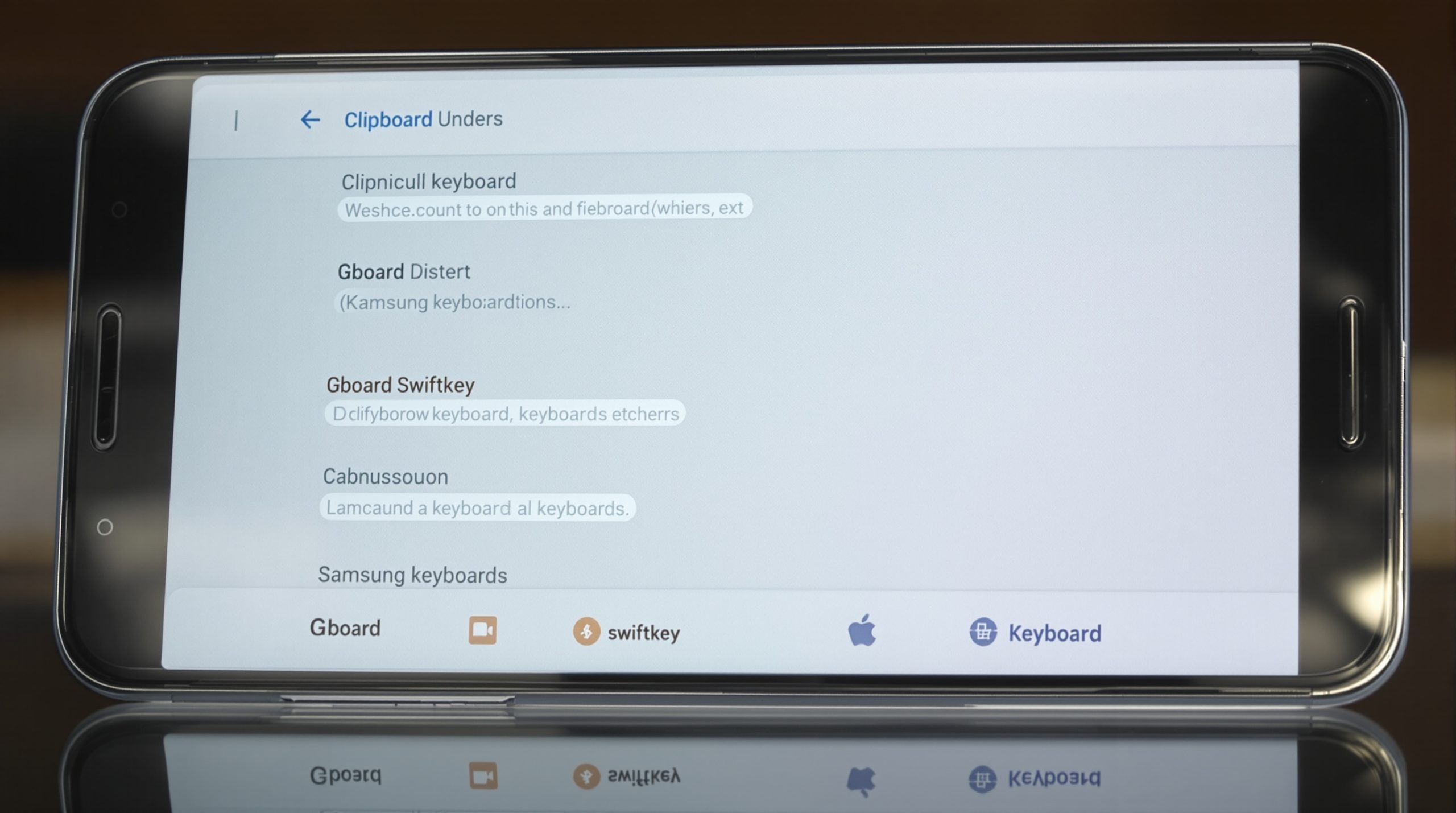
| Intégration au clavier virtuel | Accès via le clavier (Gboard, SwiftKey, Samsung Keyboard) | Interface intuitive et fonctionnelle |
Cette organisation concentre la plupart des interactions sur des applications comme Google Pixel via Gboard ou téléphones Realme utilisant SwiftKey, tout en intégrant des fonctionnalités spécifiques selon les couches logicielles d’Oppo ou Vivo.
Localiser le presse-papiers sur Android selon les marques et versions : guide pratique
Accéder au presse-papiers peut sembler complexe en raison des différences apportées par les fabricants et leurs interfaces personnalisées. Il existe cependant des méthodes communes qui facilitent son repérage quel que soit votre téléphone, que ce soit un Asus récent ou un Motorola classique.
Procédures génériques pour retrouver le presse-papiers sur la majorité des appareils Android
- Lancez une application pouvant ouvrir un champ de texte (exemples : Messages, Notes, WhatsApp, navigateur web).
- Cliquer sur le champ pour faire apparaitre le clavier virtuel.
- Dans la barre supérieure du clavier, recherchez l’icône symbolisant le presse-papiers (ex : un dossier, une feuille).
- En cas d’absence, cliquez sur l’icône d’options supplémentaires (quatre carrés ou symbole « plus ») pour le retrouver.
- Appuyez sur l’icône pour afficher les derniers éléments copiés.
- Si c’est votre première utilisation, activez la fonction depuis le message proposé.
Variations selon les constructeurs et versions Android
Samsung propose souvent une fenêtre popup après une opération de copie pour accéder rapidement au presse-papiers. Sur Galaxy S et Note, il est aussi accessible via le clavier Samsung, avec une gestion intuitive de l’historique.
Huawei et Xiaomi présent la fonction presse-papiers via leurs claviers intégrés qui se rapprochent des standards Gboard, avec parfois des raccourcis depuis la barre de notification.
Oppo, Vivo et Realme adoptent des interfaces proches de ColorOS ou Funtouch, où le presse-papiers se trouve dans les claviers officiels ou les raccourcis message contextuels.
Pour Google Pixel et OnePlus, Gboard reste la norme. Android 13 et supérieur propose une barre d’aperçu flottante visible après copie d’un texte, qui facilite un collage rapide.
| Marque | Mode d’accès au presse-papiers | Fonctionnalités spéciales |
|---|---|---|
| Samsung | Fenêtre popup post-copie + clavier Samsung | Gestion d’historique, épinglage d’éléments |
| Huawei / Xiaomi | Claviers intégrés avec raccourcis dans notification | Synchronisation limitée, accès rapide |
| Oppo / Vivo / Realme | Claviers ColorOS ou Funtouch, menus déroulants | Gestion contextuelle, historique |
| Google Pixel / OnePlus | Gboard par défaut + barre flottante Android 13+ | Edition rapide, prévisualisation d’éléments |
| Asus / Motorola | Claviers Gboard ou tiers, accès via options clavier | Fonctions classiques, peu d’extras |
Il est conseillé, pour maximiser la maîtrise du presse-papiers, d’utiliser des claviers comme Gboard ou SwiftKey afin d’accéder à des fonctionnalités supplémentaires et de l’historique étendu.
Utiliser et gérer efficacement le presse-papiers : astuces et techniques
Au-delà de savoir où se trouve le presse-papiers, apprendre à exploiter ses capacités peut transformer la façon d’interagir avec son smartphone ou tablette. Voici un ensemble de conseils et de méthodes qui augmentent nettement l’efficacité de son utilisation.
Actions de base à maîtriser
- Copier : Maintenez appuyé un texte ou une image dans n’importe quelle application pour faire apparaître le menu puis choisissez « Copier ».
- Coller : Placez le curseur dans une zone de texte, puis soit faites un appui long et sélectionnez « Coller », soit ouvrez le presse-papiers via le clavier et cliquez sur l’élément souhaité.
- Épingler : Sur les claviers comme Gboard, il est possible d’épingler un élément pour qu’il ne soit pas supprimé automatiquement, garantissant sa disponibilité durable.
- Modifier ou supprimer : Depuis l’interface du presse-papiers, éditez ou effacez les contenus non désirés pour garder un espace organisé.
Fonctions avancées pour booster la productivité
Avec des systèmes modernes comme ceux équipant les smartphones Realme ou Vivo, certains claviers détectent automatiquement la nature des éléments stockés :
- Reconnaissance de numéros de téléphone, avec possibilité d’enregistrer directement dans le carnet.
- Exploitation des liens web pour partager instantanément ou générer des QR codes.
- Ouverture directe des adresses dans Google Maps depuis le presse-papiers.
Ces astuces facilitent nettement le travail multifacette sur mobile. Par ailleurs, pour ceux qui cherchent encore plus de contrôle et d’historique, les applications spécialisées sont une solution intéressante pour compléter les fonctions natives.
| Fonctionnalité | Impact sur l’utilisation | Disponibilité |
|---|---|---|
| Copier-coller simplifié | Gagne du temps pour transférer l’information | Sur tous les modèles moderne |
| Historique étendu | Permet de consulter plusieurs éléments récents | Gboard, SwiftKey |
| Épingler éléments importants | Préserve les données contre suppression | Disponible sur claviers avancés |
| Actions intelligentes | Améliore l’interaction avec les données copiées | Applications spécialisées |
Comprendre les limites du presse-papiers Android et les alternatives disponibles
Bien que très utile, le presse-papiers natif d’Android comporte certaines restrictions qui peuvent nuire à l’efficacité si elles ne sont pas anticipées.
Les contraintes fréquentes
- Conservation limitée : Seul le dernier élément copié est souvent sauvegardé, ce qui peut entraîner la perte accidentelle de données utiles.
- Effacement au redémarrage : Les données disparaissent lors du redémarrage ou en cas d’optimisation mémoire agressive des constructeurs.
- Variabilité selon les fabricants : Les claviers intégrés peuvent ne pas offrir d’historique ou de fonction d’épinglage, limitant la portée des fonctionnalités.
- Restrictions de sécurité : Certaines applications ne peuvent pas accéder automatiquement au presse-papiers pour éviter des risques de fuites d’informations.
Options pour étendre les capacités
Pour pallier ces limites, des claviers virtuels et applications gratuites ou payantes permettent une gestion beaucoup plus avancée :
- Gboard : Offert par Google, il offre une gestion étendue de l’historique, l’épinglage, une édition facile et une intégration intelligente.
- SwiftKey : Propose une synchronisation entre appareils, un historique multiple et une personnalisation avancée.
- Applications tierces : Par exemple, « Presse-papiers » par HDM Team ou « Actions du Presse-papiers » qui proposent un stockage illimité, fenêtre flottante, reconnaissance intelligente et protection des données.
| Solution | Fonctionnalités clés | Compatibilité Android |
|---|---|---|
| Gboard | Historique, épinglage, édition, suggestions intelligentes | Presque tous appareils modernes |
| SwiftKey | Gestion multidevice, mode de saisie personnalisé, historique | Large compatibilité |
| Presse-papiers HDM Team | Fenêtre flottante, liste modifiable, personnalisation | Android 5.0 et plus |
| Actions du Presse-papiers | Actions intelligentes, historique illimité, accès rapide | Android 5.0 et plus |
Préserver la confidentialité et adopter les bonnes pratiques sur Android
Le presse-papiers contient souvent des informations sensibles, comme des mots de passe, adresses personnelles ou données professionnelles. Il est donc capital d’adopter une attitude responsable face à cet outil souvent sous-estimé en termes de risques.
- Vérifier les autorisations : Choisir des claviers et applications reconnues et contrôlez régulièrement leurs accès au système.
- Effacer le presse-papiers : Après usage de données délicates, nettoyer manuellement le contenu du presse-papiers évite des fuites éventuelles.
- Activer les notifications : Sur certains systèmes, cette option informe lorsqu’une application tente d’accéder au presse-papiers.
- Éviter les applications inconnues : Téléchargez uniquement via des sources officielles comme Google Play, et préférez les logiciels bien notés et régulièrement mis à jour.
Ces quelques mesures combinées renforcent la sécurité tout en garantissant un usage fluide et efficace du presse-papiers dans vos activités mobiles.
Un dernier conseil : familiarisez-vous avec les paramètres de votre système Android et vos claviers pour maîtriser les options relatives au presse-papiers, ce qui vous fera gagner un temps précieux au quotidien.
Où se trouve exactement le presse-papiers sur Android ?
Le presse-papiers n’est pas une application visible mais une fonction intégrée, accessible principalement via le clavier virtuel, souvent par une icône dans la barre d’outils du clavier ou via un menu.
Puis-je conserver plusieurs éléments dans le presse-papiers ?
Oui, à condition d’utiliser un clavier avancé comme Gboard ou SwiftKey qui offrent la gestion d’un historique et la possibilité d’épingler certains éléments.
Le presse-papiers disparaît-il au redémarrage du téléphone ?
Par défaut, oui. Le presse-papiers Android stocke les données en mémoire RAM, qui est effacée lors du redémarrage. Certains claviers ou applications tierces peuvent offrir une conservation prolongée.
Le presse-papiers Android peut-il contenir des images ?
Oui, le presse-papiers gère du texte, images, liens et parfois des fichiers, mais la gestion des contenus multimédia peut varier selon les fabricants comme Samsung et Xiaomi.
Est-il sûr d’utiliser des applications tierces pour le presse-papiers ?
Il est conseillé d’utiliser uniquement des applications fiables, bien notées, téléchargées depuis Google Play, et de vérifier les permissions pour éviter toute fuite de données personnelles.

